CC Video Studio
功能介绍
下载
定价
操作指南
常见问题
下载
☰
五分钟上手
操作指南
从下载安装到激活升级,快速掌握核心操作流程
1
下载安装
2
建库
3
浏览与管理
4
翻译与补全
5
激活升级
Step 1
下载安装
下载安装包
— 点击官网「下载最新版」按钮,下载
CCVideoStudio_v1.7.5.exe
运行安装向导
— 双击运行安装包,选择安装目录(建议保持默认),点击「安装」
完成安装
— 安装完成后自动创建桌面快捷方式,双击即可启动软件
首次启动
— 软件会自动检测版本,首次运行会显示欢迎界面
💡
如 Windows 弹出安全提示,点击「仍要运行」即可。软件不含任何恶意代码,可放心使用。
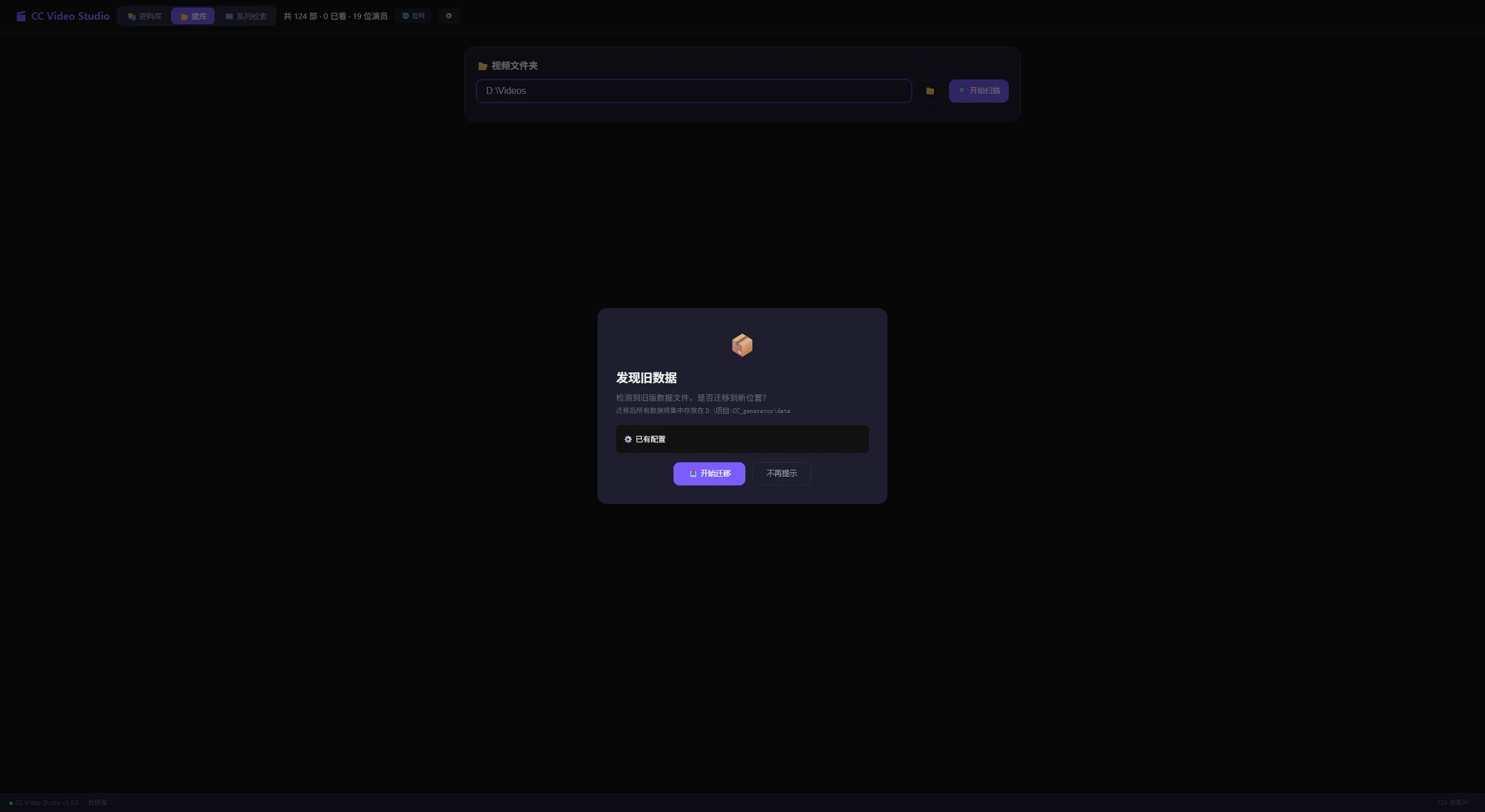
安装完成后启动,进入软件主界面
Step 2
建库 — 添加文件
拖入文件
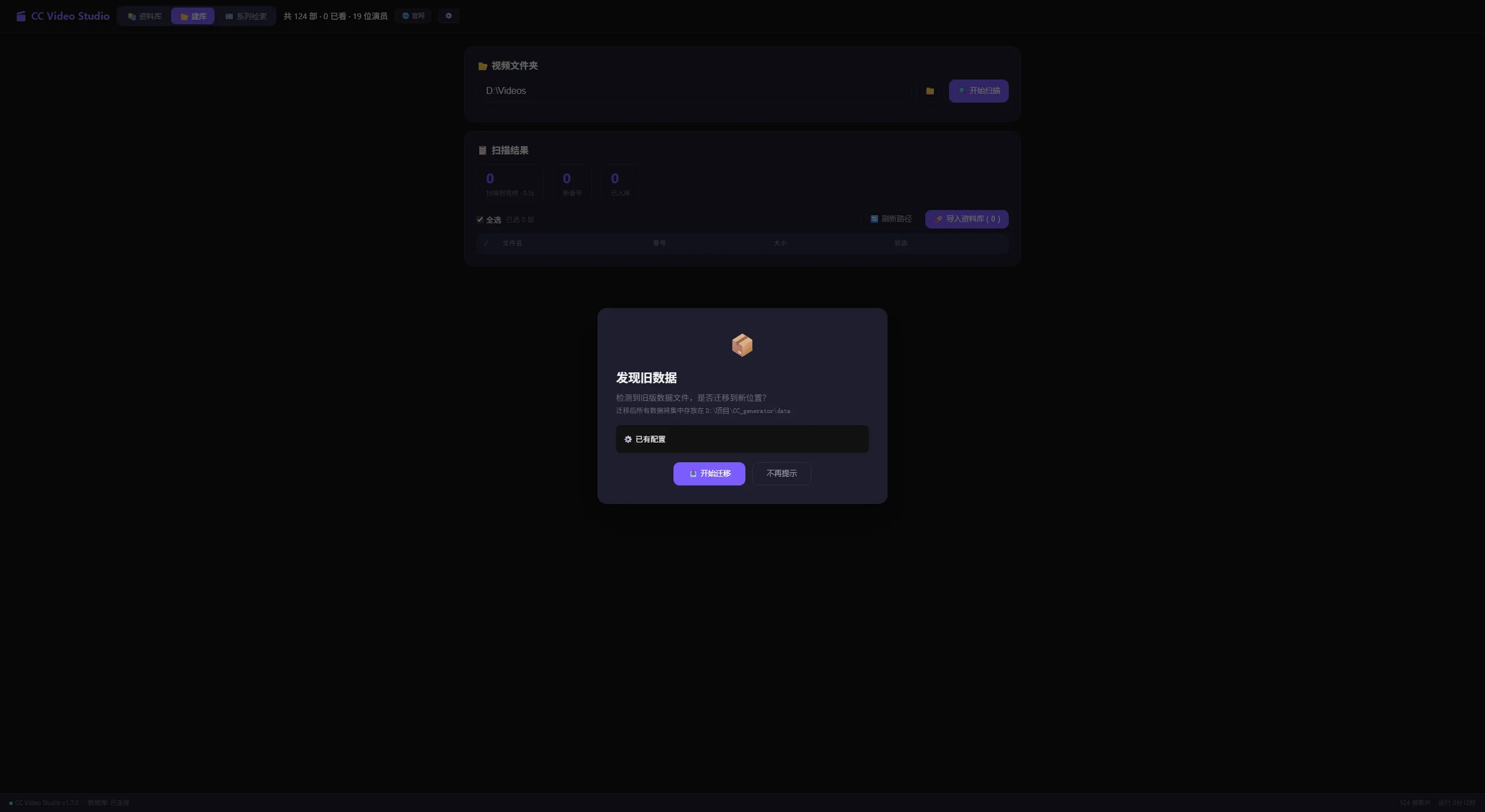
— 直接将文件从文件夹拖入软件窗口,或点击「建库」标签页
扫描文件夹
— 在建库页面输入文件夹路径,点击「开始扫描」,软件自动识别文件信息
预览结果
— 扫描完成后显示识别到的文件列表,核对信息无误后点击「导入资料库」
等待导入
— 软件会自动获取封面、片名、简介等元数据,导入完成后文件出现在封面墙
💡
支持批量导入,一次扫描一个文件夹,软件自动处理所有识别和元数据获取。
扫描完成后预览识别结果
Step 3
浏览与管理
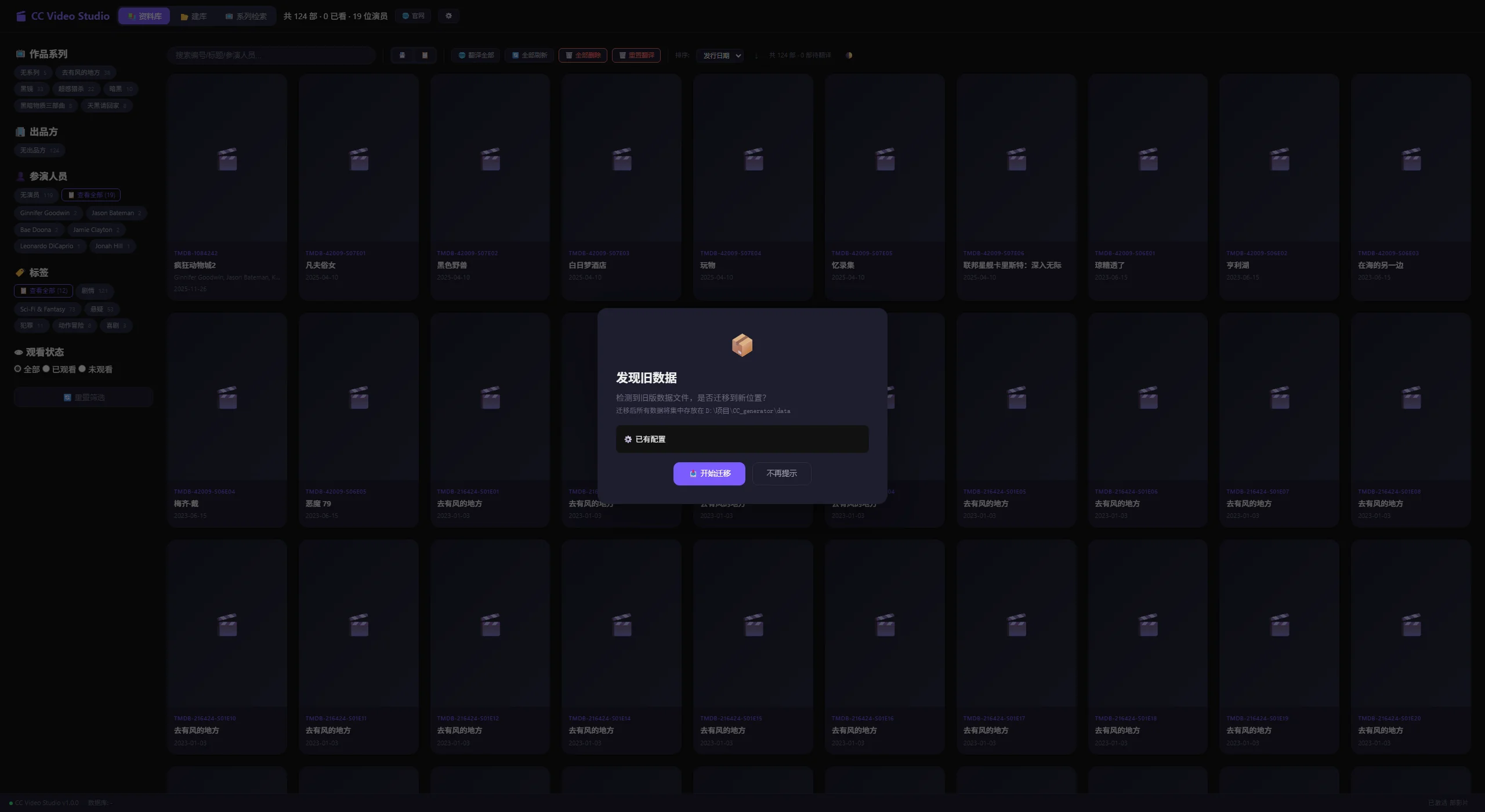
封面墙浏览
— 默认以 Grid 网格视图展示所有文件,点击切换 List 列表视图
搜索
— 顶部搜索框输入关键字,实时筛选结果
多维筛选
— 按出品方、年份、评分等维度筛选,快速定位
查看详情
— 点击任意文件卡片,弹出详情弹窗查看完整信息
💡
免费版最多管理 30 项数据,达到上限后可购买激活码解锁无限容量。
封面墙 Grid 视图,清晰展示所有文件
Step 4
翻译与补全
云端翻译
— 软件自动将外文片名和简介翻译为中文,无需任何配置
批量翻译
— 在设置中点击「批量翻译所有」,一次性翻译所有未翻译的文本
补全信息
— 如某些文件缺少封面或元数据,点击「补全」按钮重新获取
翻译缓存
— 相同文本只翻译一次,结果会缓存,避免重复请求
💡
翻译使用云端 DeepSeek API,无需本地安装任何 AI 模型,开箱即用。
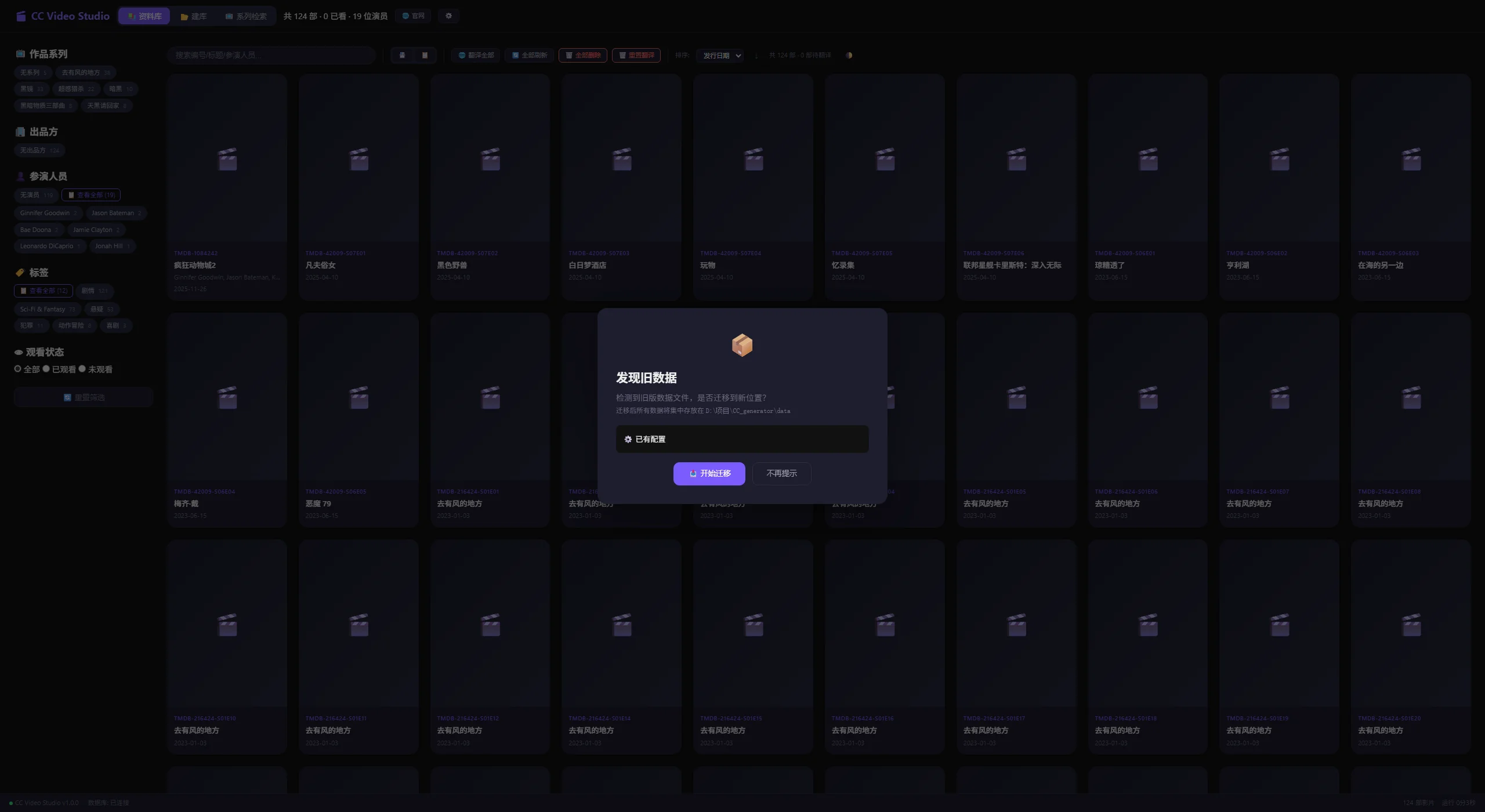
详情弹窗中显示已翻译的中文信息
Step 5
激活升级
免费试用
— 首次安装后自动获得免费试用额度,可管理 30 项数据
购买激活码
— 在官网定价区选择套餐,联系购买,激活码通过微信发送
输入激活码
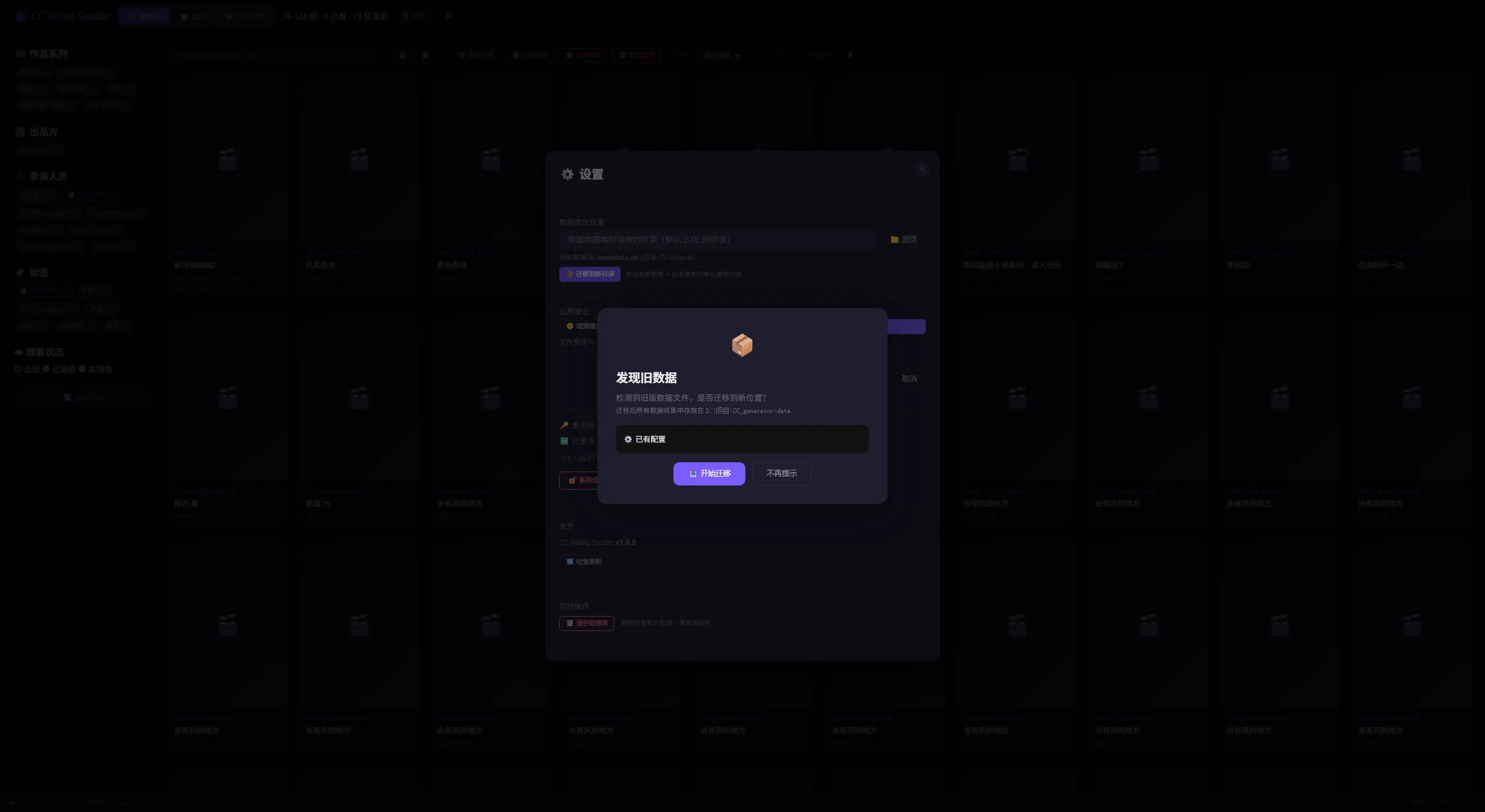
— 打开软件设置(⚙️ 齿轮图标),在激活区输入激活码,点击「激活」
绑定设备
— 激活成功后自动绑定当前设备,一个激活码最多绑定 2 台设备
💡
换电脑前请先在原设备上解除激活(设置 → 解除激活),否则需联系管理员协助解绑。
设置弹窗中的激活区域